
La ruta de certificación en Excel:
siete niveles, de A0 a C2
Nuestro modelo de certificación acredita las habilidades de tu equipo en Excel, desde la navegación básica hasta las macros y Solver. Cada nivel se aprueba con un examen y da su certificado.

Más de 2.000 empresas ya forman a sus equipos con Ninja Excel












MECE » Cursos de Excel » Certificaciones de Excel
A0
Nivelación
- 63 min
- 28 clases
- 5 unidades
- Examen final
- Glosario y material descargable.
- 100 % Learning by Doing.
- Certificado al finalizar.
Tu equipo aprenderá a moverse por Excel: los menús, la interfaz de la hoja de cálculo, los atajos que más se usan y los formatos básicos de celda (tipo de letra, colores y bordes).
Capítulos
- Introducción y objetivos
- Pestañas
- Cinta de opciones y grupo
- Pestañas contextuales
- Resumen y Glosario 1
- Control 1
- Cuadrícula
- Cuadro de nombres
- Hojas
- Barra de fórmulas
- Barra de estado
- Resumen y Glosario 2
- Control 2
- Barras de Desplazamiento
- Zoom
- Navegación con el teclado
- Seleccionar celdas con el ratón
- Seleccionar celdas con el teclado
- Tab y enter
- Resumen y Glosario 3
- Control 3
- Insertar y eliminar columnas y filas
- Tamaño de columnas y filas
- Deshacer, Rehacer
- Barra de acceso rápido
- Inmovilizar paneles
- Resumen y Glosario 4
- Control 4
- Ingresar datos
- Editar datos
- Relleno de celdas (color
de relleno) - Relleno de celdas (trama)
- Guardar
- Fuente
- Bordes
- Alineación
- Resumen y Glosario 5
- Control 5
A1
Básico
- 107 min
- 36 clases
- 6 unidades
- Examen final
- Glosario y material descargable.
- 100 % Learning by Doing.
- Certificado al finalizar.
Tu equipo aprenderá a dar formato a las celdas (combinar, aplicar estilos y formatos de fecha, texto, porcentaje o número), a ordenar y filtrar datos y a proteger la hoja. Y entenderá la lógica y la sintaxis de las primeras funciones.
Capítulos
- Centrar texto de múltiples celdas
- Cambiar orientación de texto
- Combinar celdas
- Aplicar estilo de celdas
- Formato de celda de número
- Formatos de celda de texto
- Formatos de celda de porcentaje
- Formatos de celda de moneda
- Crear estilo de celda
- Resumen y Glosario 1
- Control 1
- Preparar la data
- Ordenar con un nivel
- Ordenar con múltiples niveles
- Autorelleno
- Relleno rápido
- Listas desplegables
- Nombres de celdas y rangos
- Resumen y Glosario 2
- Control 2
- Preparar los datos para filtrar
- Quitar filtros
- Filtrar por palabras específicas
- Filtros de texto
- Filtrar por fechas específicas
- Filtros de columnas múltiples
- Resumen y Glosario 3
- Control 3
- Crear y aplicar vistas personalizadas
- Diseño de página
- Referencia a datos en otro libro
- Resumen y Glosario 4
- Control 4
- Proteger hoja
- Desbloquear celdas
- Ocultar fórmulas
- Proteger libro
- Resumen y Glosario 5
- Control 5
- ¿Qué es una fórmula?
- Suma, resta, multiplicación y división
- Orden de cálculo
- Referenciar celdas
- Copiar y pegar fórmulas
- Referencia absoluta
- Referencia mixta
- Resumen y Glosario 6
- Control 6
A2
Pre-Intermedio
- 152 min
- 41 clases
- 6 unidades
- Examen final
- Glosario y material descargable.
- 100 % Learning by Doing.
- Certificado al finalizar.
Tu equipo dominará las funciones matemáticas, estadísticas, lógicas y condicionales, y aprenderá a crear tablas y gráficos a partir de datos ya procesados.
Capítulos
- ¿Qué es una función?
- Mi primera función
- Ventajas
- Operaciones dentro de funciones
- Errores
- Resumen y Glosario 1
- Control 1
- Función SUMA
- Función REDONDEAR
- Función CONTAR y CONTARA
- Función CONTAR.BLANCO
- Funciones MAX y MIN
- Funciones dentro de funciones
- Resumen y Glosario 2
- Control 2
- Funciones PROMEDIO, MEDIANA y MODA.UNO
- Función SUMAPRODUCTO
- Funciones K.ESIMO.MAYOR y K.ESIMO.MENOR
- Funciones ALEATORIO y ALEATORIO.ENTRE
- Otras funciones matemáticas
- Resumen y Glosario 3
- Control 3
- Funciones lógicas y condicionales
- Funciones Y – O
- Anidación funciones SI,Y,O
- Función SUMAR.SI
- Función CONTAR.SI
- Función CONTAR.SI.CONJUNTO
- Función SUMAR.SI.CONJUNTO
- Función SI.ERROR
- Función SI.CONJUNTO
- Resumen y Glosario 4
- Control 4
- Crear tabla
- Estilos de tablas
- Ordenar y filtrar
- Segmentación
- Convertir en rango y cambiar tamaño de tabla
- Opciones de estilos de tabla
- Resumen y Glosario 5
- Control 5
- Objetivos de un gráfico
- Creación y elementos de un gráfico
- Dar formato a gráfico
- Crear un gráfico de barra
- Crear un gráfico de línea
- Gráficos combinados
- Gráfico circular
- Gráfico de anillo
- Gráfico de embudo
- Minigráficos
- Resumen y Glosario 6
- Control 6
B1
Intermedio
- 138 min
- 43 clases
- 6 unidades
- Examen final
- Glosario y material descargable.
- 100 % Learning by Doing.
- Certificado al finalizar.
Tu equipo manejará las funciones de fecha, hora y texto, aprenderá a montar escenarios y previsiones, y construirá tablas dinámicas y gráficos interactivos.
Capítulos
- DERECHA – IZQUIERDA
- HALLAR Y ENCONTRAR
- EXTRAE
- REEMPLAZAR – SUSTITUIR
- CONCAT
- UNIRCADENAS
- TEXTOANTES – TEXTODESPUES
- ESPACIOS
- NOMPROPIO-MAYUSC-MINUSC
- LARGO
- Resumen y Glosario 1
- Control 1
- Sumar horas
- Conversión unidades de tiempo
- NSHORA
- HORA – MINUTO – SEGUNDO
- AHORA – HOY – HOY+N
- FECHA – DIA – MES – AÑO
- FECHA.MES – FIN.MES
- SIFECHA
- DIA.LAB
- DIAS.LAB
- DIA.LAB.INTL
- DIAS.LAB.INTL
- Resumen y Glosario 2
- Control 2
- Agrupar
- Autoesquema
- Subtotales
- Resumen y Glosario 3
- Control 3
- Mostrar escenarios
- Crear escenarios
- Buscar objetivo
- Crear previsión
- Tabla de datos
- Resumen y Glosario 4
- Control 4
- Qué son tablas dinámicas y cuáles son sus características
- Crear tablas dinámicas, arrastrar y ordenar campos
- Opciones de tablas dinámicas
- Actualizar origen de datos
- Trabajar con tablas para diseñar tablas dinámicas
- Configuración de campos de valor
- Ordenar y Filtrar Tablas Dinámicas
- Diseño y mover tablas dinámicas
- Agrupaciones manuales y automáticas
- Protección de las tablas dinámicas
- Resumen y Glosario 5
- Control 5
- Crear gráfico interactivo a partir de tablas
- Crear gráfico dinámico
- Herramientas de gráfico dinámico
- Resumen y Glosario 6
- Control 6
B2
Intermedio-Alto
- 156 min
- 38 clases
- 6 unidades
- Examen final
- Glosario y material descargable.
- 100 % Learning by Doing.
- Certificado al finalizar.
Tu equipo dominará las funciones de búsqueda (BUSCARV, INDICE y COINCIDIR), el formato condicional avanzado y la validación de datos, y aprenderá a personalizar las tablas dinámicas para analizar con más detalle.
Capítulos
- Reglas preestablecidas
- Identificar duplicados
- Regla de los 10 Superiores y 10 inferiores
- Barras de datos y escala de color
- Conjunto de íconos
- Administrar reglas
- Borrar reglas
- Reglas con fórmulas
- Resumen y Glosario 1
- Control 1
- Texto en columnas
- Quitar duplicados
- Consolidar
- Resumen y Glosario 2
- Control 2
- Validación de datos
- Mensaje de entrada
- Mensaje de error
- Número entero
- Fecha
- Longitud de texto
- Lista
- Listas desplegables dependientes
- Resumen y Glosario 3
- Control 3
- TRANSPONER
- BUSCARV
- BUSCARH
- COLUMNA – FILA
- COLUMNAS – FILAS
- COINCIDIR
- INDICE
- SI-BUSCARV
- ERROR – BUSCARV
- INDICE-COINCIDIR
- Resumen y Glosario 4
- Control 4
- Rastrear precedentes
- Rastrear dependientes
- Mostrar fórmula
- Evaluar fórmulas
- Comprobación de errores
- Resumen y Glosario 5
- Control 5
- Segmentación de datos
- Escala de tiempo
- Crear informes individuales
- Actualizar y agrupar datos
- Resumen y Glosario 6
- Control 6
C1
Avanzado
- 133 min
- 36 clases
- 6 unidades
- Examen final
- Glosario y material descargable.
- 100 % Learning by Doing.
- Certificado al finalizar.
Tu equipo trabajará con tablas dinámicas avanzadas, filtros avanzados, validación de datos y BUSCARX, y aprenderá a crear formularios con controles para registrar datos con menos errores.
Capítulos
- Conexión de informe
- Personalizar diseño de la segmentaciónde datos
- Rangos de Consolidación Múltiple (Crearun solo Campo De Página)
- Rangos de Consolidación Múltiple (Campo de Páginas Personalizados)
- Campo calculado
- Elemento calculado
- Crear lista de fórmulas
- Resumen y Glosario 1
- Control 1
- ELEGIR
- INDIRECTO
- DESREF
- APILARH-APILARV
- ENFILA-ENCOL
- AJUSTARCOLS-AJUSTARFILAS
- ELEGIRCOLS-ELEGIRFILAS
- Resumen y Glosario 2
- Control 2
- BUSCARX
- ORDENAR
- ORDENARPOR
- ÚNICOS
- FILTRAR
- Búsquedas con referencias cruzadas
- BUSCARV en distintas tablas con INDIRECTO
- BUSCARV con resultados múltiples
- Resumen y Glosario 3
- Control 3
- Cuadro combinado
- Casilla
- Control de número
- Cuadro de lista
- Botón de opción
- Gráficos con controles de formularios
- Formato condicional con controles de formularios
- Resumen y Glosario 4
- Control 4
- Filtrar a través de un criterio
- Filtrar a través de múltiples criterios
- Filtrar a través de caracteres comodines
- Obtener registros únicos
- Resumen y Glosario 5
- Control 5
- Controlar el registro de datos duplicados
- Evitar transcribir espacios irregulares
- Rangos dinámicos con DESREF
- Resumen y Glosario 6
- Control 6
C2
Experto
- 105 min
- 27 clases
- 5 unidades
- Examen final
- Glosario y material descargable.
- 100 % Learning by Doing.
- Certificado al finalizar.
Tu equipo aprenderá a automatizar tareas con macros grabadas, a resolver problemas de optimización con Solver y a sacar el máximo a las tablas dinámicas avanzadas.
Capítulos
- Extraer datos de forma dinámica con ENCONTRAR Y EXTRAE
- Extraer datos con doble ENCONTRAR Y EXTRAE
- Extraer datos de con doble ENCONTRAR e IZQUIERDA
- DIVIDIRTEXTO
- Resumen y Glosario 1
- Control 1
- JERARQUIA.EQV
- FRECUENCIA
- MAX.SI.CONJUNTO
- MIN.SI.CONJUNTO
- PROMEDIO.SI
- PROMEDIO.SI.CONJUNTO
- Resumen y Glosario 2
- Control 2
- Mostrar valores como % del total general
- Mostrar valores como % del total de columnas
- Mostrar valores como % del total de fila
- Mostrar valores como % de
- Diferencia de
- % de la diferencia de
- Total en
- Resumen y Glosario 3
- Control 3
- Entendiendo las macros de Excel
- Configuración del ordenador para trabajar con macros
- Grabar, ejecutar y eliminar una macro
- Copiar una macro a otro libro
- Crear un formulario con macros
- Filtro avanzado con macros
- Resumen y Glosario 4
- Control 4
- Activar el complemento SOLVER
- Trabajar con SOLVER
- Trabajar con SOLVER (Objetivos MAX)
- Trabajar con SOLVER (Objetivos MIN)
- Resumen y Glosario 5
- Control 5
Usa el crédito de FUNDAE
para certificar a todo tu equipo
Tu empresa dispone cada año de un crédito de formación que se calcula sobre lo que cotizó por formación profesional el ejercicio anterior. Ese crédito se recupera bonificando las cuotas de la Seguridad Social (Ley 30/2015 y RD 694/2017).
Ninja Excel está inscrita en el Registro Estatal de Entidades de Formación. Toda la ruta MECE (Modelo Estandarizado de Certificaciones en Excel), de A0 a C2, es bonificable.
Las especializaciones también lo son. Nos ocupamos de la gestión con FUNDAE, así que no necesitas contratar una entidad organizadora aparte.
- Todas las certificaciones y especializaciones son bonificables.
- Asesoría gratuita para calcular el crédito que tienes disponible.
- Gestión completa del expediente ante FUNDAE.

Si no sabes por dónde empezar, lo hacemos nosotros
Comprobamos si tu empresa puede bonificar, calculamos el crédito disponible y comunicamos la acción formativa a FUNDAE con la antelación que exige la normativa vigente, hoy 2 días naturales.
Perfil Administrador:
Gestiona altas, créditos y progreso desde un solo panel
Reduces la carga de gestión y recuperas el control. Gestionas altas, presupuesto y seguimiento de tu equipo de forma autónoma y en tiempo real.
-
Autonomía total:
Activas cursos y asignas licencias desde tu propio catálogo, sin esperas ni intermediarios. -
Agilidad financiera:
Gestionas los créditos con recarga inmediata y amplías el plan de formación cuando lo necesites. -
Seguimiento:
Consultas los retos completados y el progreso real de cada empleado con datos precisos. -
Resultados visibles:
Exportas informes de competencia técnica listos para justificar la inversión.

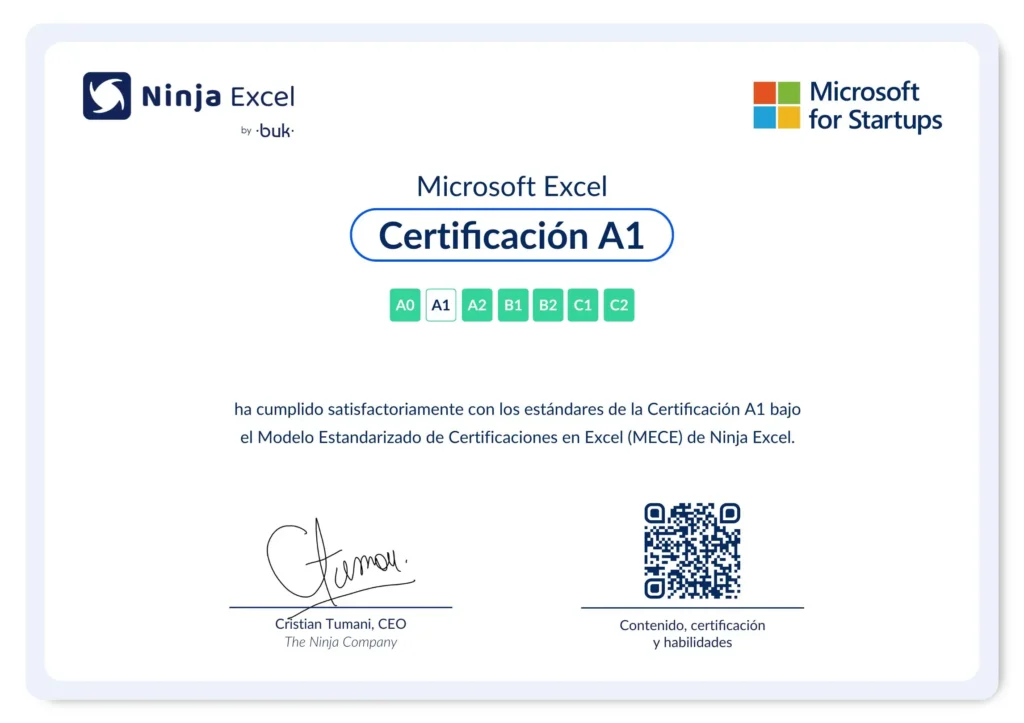
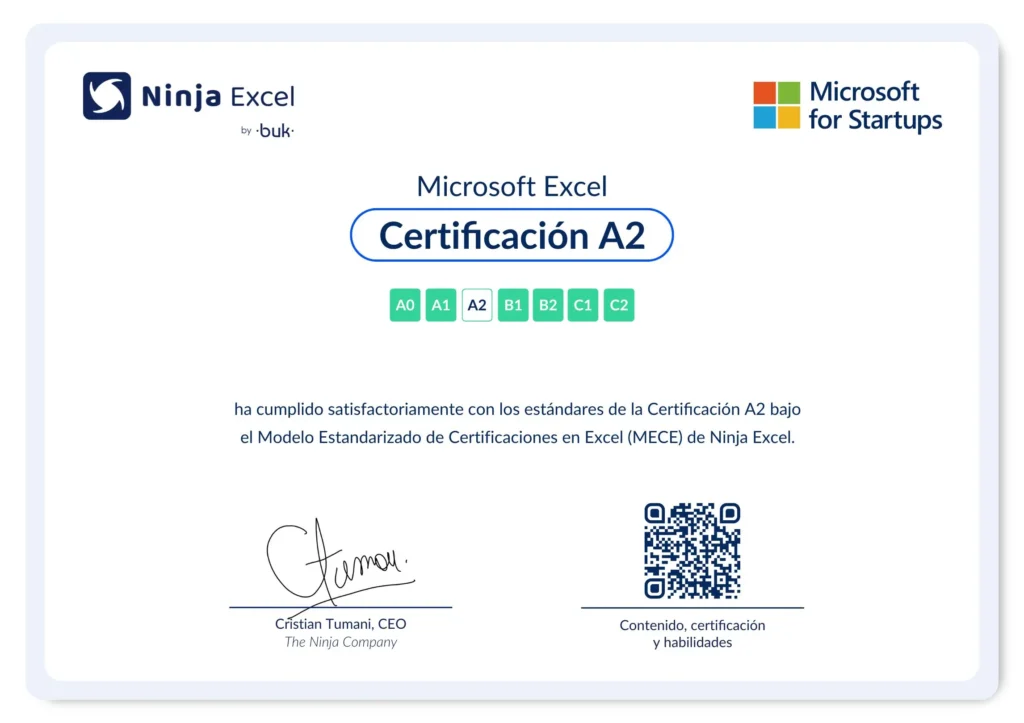
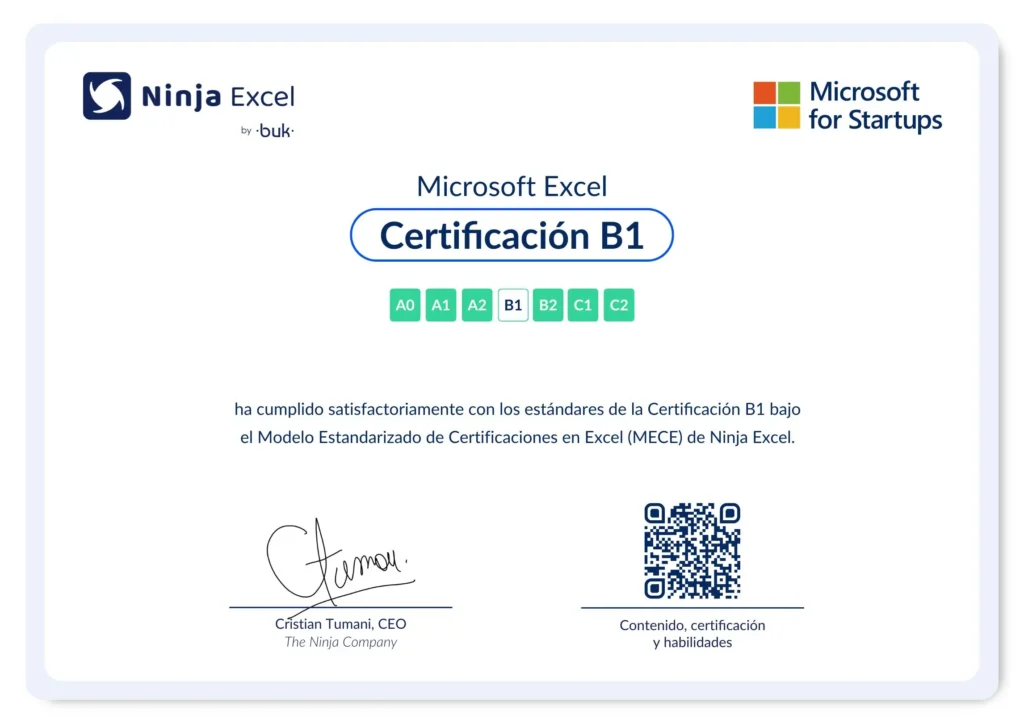
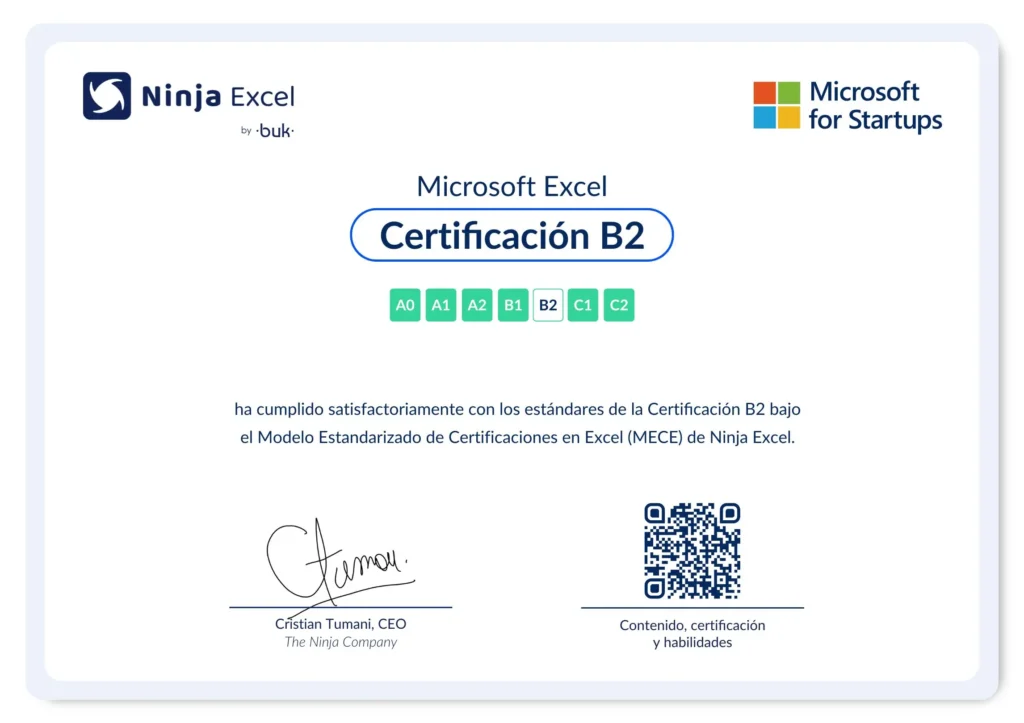
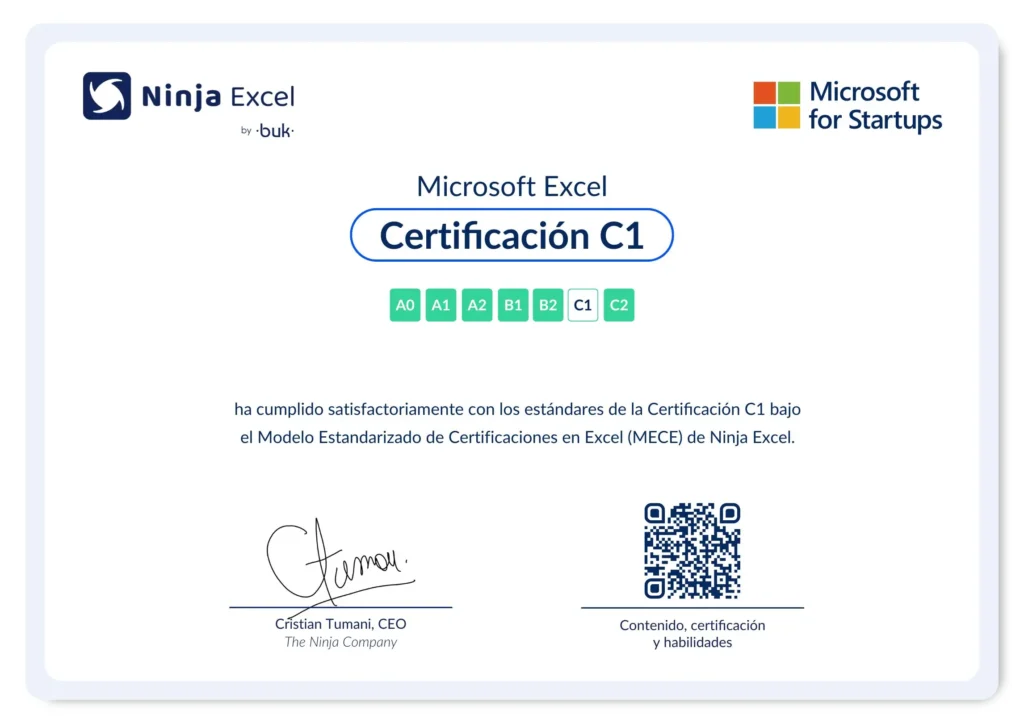
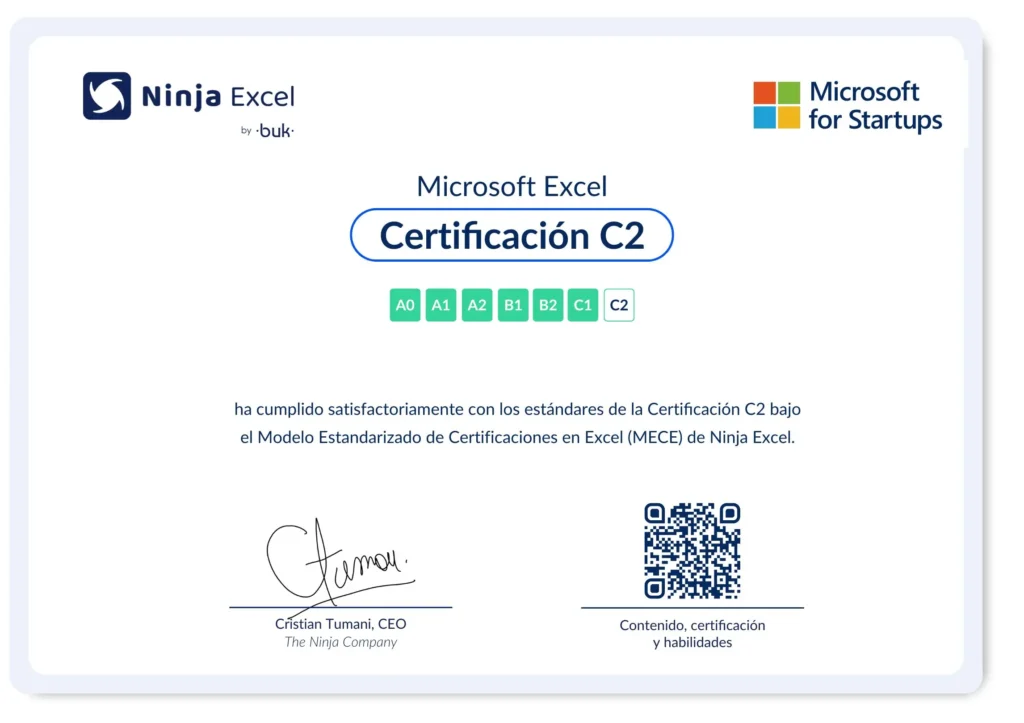
Un certificado por nivel,
con un QR que detalla lo que sabe hacer cada persona
Acredita el nivel de Excel de tu equipo con certificaciones que salen de un proceso de formación estructurado. Cada curso aprobado da su certificado y todos forman parte de la misma ruta, del nivel A0 al C2.

-
Certificación por nivel (A0 a C2)
Cada nivel aprobado da su propio certificado, así se ve el progreso de cada persona y hasta dónde llega. -
Código QR con habilidades adquiridas
Cada certificación lleva un QR único que detalla las competencias y las herramientas que se han trabajado en la formación. -
Se añade al CV y a LinkedIn
Se puede adjuntar al currículum o publicar en el perfil de LinkedIn como prueba del nivel de Excel.
Que dicen
nuestros clientes

Pon a tu equipo en la ruta de certificación en Excel
Agenda una reunión con nosotros y empezamos midiendo el nivel de Excel que hay hoy en tu organización.
Preguntas
frecuentes
Las dudas que nos plantean más a menudo nuestros clientes
Cada curso incluye:
- Lecciones en vídeo, breves y prácticas.
- Ejercicios interactivos que se resuelven dentro de Microsoft Excel en streaming.
- Corrección automática en cada actividad.
- Evaluaciones por unidad y examen final.
- Certificado de Ninja Excel por cada nivel completado.
Todo el contenido sigue la metodología Learning by Doing: se aplica lo aprendido desde la primera clase. Está organizado por niveles y habilidades, del A0 al C2.
Los cursos están organizados por nivel de dominio:
- A0 a A2: de la navegación básica a las funciones condicionales y los gráficos.
- B1 y B2: herramientas de análisis, validación y tablas dinámicas.
- C1 y C2: automatización, macros, dashboards y análisis avanzado.
Cada nivel da su propia certificación y sus ejercicios replican retos de trabajo reales.
El A0 empieza por el uso más básico: interfaz y navegación. El C2 llega a la automatización con macros y a los dashboards. Cada nivel desarrolla habilidades concretas que se aplican en el trabajo diario.
Sí. Se accede a todo el contenido desde cualquier lugar y a cualquier hora. No hay horarios fijos ni sesiones en directo obligatorias. Cada persona avanza a su ritmo y repite los ejercicios tantas veces como necesite.
No. La plataforma está integrada con Microsoft Excel en streaming, así que no hace falta instalar Excel ni salir del entorno de aprendizaje. Todo el curso (lecciones, ejercicios, corrección y navegación) ocurre dentro del Excel real, sin simuladores ni configuraciones aparte. Solo necesitas conexión a internet.
Sí. Cada curso y cada nivel aprobado dan su certificado de Ninja Excel, que acredita las habilidades del nivel superado (A0 a C2) o de la especialización completada.
Sí. Hay seis programas de especialización: Excel para Contabilidad y Finanzas, Tablas Dinámicas Nivel I y Nivel II, Atajos y Trucos, Introducción al Análisis de Datos y Análisis Predictivo para la Toma de Decisiones.
Sí. Ninja Excel está pensado para formar equipos completos. Puedes pedir una demo o una asesoría para gestionar las altas, el seguimiento del progreso y los informes conjuntos.
- Usamos Microsoft Excel real, no simuladores.
- El contenido va por niveles progresivos.
- Más de 400 ejercicios aplicados a situaciones de trabajo reales.
- Corrección automática y ayuda de Microsoft Certified Trainers.
- Todo ocurre en una sola plataforma, sin cambiar de entorno ni instalar programas.
Sí. Puedes agendar una demo sin coste para ver la plataforma, la metodología y qué niveles encajan con tu equipo.